Приложения
vpn на пк хорошо работает: VPN на ПК не работает: почему и как исправить на Windows, ноутбуке и телефоне
Если коротко — да, VPN на компьютере работает, но не на всех моделях и не с любым приложением. Чаще всего проблема в том, что вы скачали не тот клиент или вставили строку доступа не в то поле. Ниже разбираю, где именно спотыкаются люди на Windows, Android и iPhone, и что проверить в первую очередь.
8 мин чтения
Подписка на VPN
Подписка на VPN для всех ваших устройств
Один доступ работает одновременно на телефоне, ноутбуке и планшете. Без отдельной оплаты за каждое устройство.
Неделя проверки стоит 49 ₽ — чтобы спокойно убедиться, что VPN вам подходит. В Telegram та же неделя выдаётся за подписку на канал.
Подписка на VPN от 259 ₽ в месяц · карта любого банка или СБП · автоплатежей нет

Первый шаг: проверьте, куда вы вставили строку доступа
Самая частая причина, по которой VPN не работает на ПК — строка-подписка вставлена не в то приложение. У меня на старом ноутбуке с Windows 10 была именно такая история: скачал первое попавшееся приложение из поиска, вставил ключ, а оно молчит. Оказалось, что для Windows нужен клиент Happ, а я сунул строку в другое приложение, которое просто не умеет с ней работать.
Что делать по шагам:
- Откройте сайт сервиса и скопируйте строку-подписку целиком. Она выглядит как длинный набор букв и цифр.
- Скачайте приложение Happ для Windows. Не из случайного сайта, а по ссылке из личного кабинета или письма.
- Запустите Happ. На главном экране нажмите плюс в правом верхнем углу.
- Выберите «Импорт из буфера обмена». Строка вставится сама.
- Нажмите на появившееся название сервера, потом на большую кнопку подключения.
После подключения в правом нижнем углу экрана появится значок щита. Если щит есть — соединение установлено. Если значка нет, вернитесь в приложение и посмотрите, не горит ли там красная надпись об ошибке.
На iPhone и iPad строка вставляется в приложение INCY. Там порядок такой же: открыть, нажать плюс, выбрать импорт, вставить. На Android — тоже Happ. Если вы вставили строку в INCY на компьютере, ничего не заработает, потому что INCY сделан только для айфонов и айпадов.
Windows не видит сеть: что проверить в настройках системы
Бывает, что приложение подключилось, а интернет на компьютере пропал полностью. Это не поломка, а особенность работы VPN: весь трафик заворачивается через удалённый сервер, и если что-то пошло не так, Windows теряет связь. У меня так было на рабочем ноутбуке — пришлось перезагружать сетевой адаптер.
Что сделать, если после включения VPN пропал интернет:
- Отключите VPN в приложении. Интернет должен вернуться в течение 10–15 секунд.
- Проверьте, не включён ли на компьютере режим «В самолёте». Он отключает все сетевые подключения.
- Откройте «Параметры» → «Сеть и Интернет» → «Состояние». Убедитесь, что написано «Подключение к интернету есть».
- Если написано «Нет доступа к интернету», нажмите «Устранение неполадок». Windows сама сбросит адаптер.
Ещё одна причина — антивирус. Некоторые программы проверяют весь трафик и не дают VPN-приложению создать туннель. Попробуйте временно отключить защиту сети в антивирусе и снова подключиться. Если заработало — добавьте приложение в исключения.
На Windows 11 бывает, что система сама включает режим экономии трафика и блокирует фоновые подключения. Проверьте «Параметры» → «Сеть и Интернет» → «Мобильный хот-спот» и уберите галочку с экономии, если она стоит.
Android и ноутбук: почему не работает VPN на телефоне и как это связано с компьютером
На Android та же строка-подписка работает через Happ. Но есть нюанс: некоторые производители телефонов aggressively экономят заряд и убивают фоновые приложения. У меня на Xiaomi VPN отключался через 5 минут после блокировки экрана. Решение — зайти в настройки батареи и разрешить приложению работу в фоне.
Что проверить на Android:
- Настройки → Приложения → Happ → Батарея → «Без ограничений».
- Настройки → Приложения → Happ → Разрешения → убедиться, что разрешение на создание VPN-подключения включено.
- Если телефон подключён к компьютеру как модем, VPN на телефоне может не работать — некоторые прошивки блокируют туннель при раздаче.
На ноутбуке с Windows ситуация проще: там нет такого агрессивного энергосбережения. Но если ноутбук работает от батареи, Windows может ограничивать сетевую активность. Подключите зарядку и проверьте снова.
Если VPN не работает на ноутбуке, а на телефоне с той же строкой всё летает — проблема точно в компьютере. Проверьте, не стоит ли на нём старый антивирус или файрвол, который режет новые подключения. И убедитесь, что версия Happ свежая: старые версии могут не поддерживать обновлённые серверы.
Сравнение: где VPN работает сразу, а где придётся повозиться
Ниже таблица по устройствам, которые я проверял лично или у друзей. Она показывает, куда строка-подписка встаёт без проблем, а где нужны дополнительные действия.
| Устройство | Приложение | Сложность настройки | Что может пойти не так |
|---|---|---|---|
| Windows 10/11 | Happ | Низкая | Антивирус блокирует туннель |
| Windows (если Happ не пошёл) | Hiddify | Средняя | Нужно вручную выбрать сервер |
| Android | Happ | Низкая | Экономия батареи отключает VPN |
| iPhone / iPad | INCY | Низкая | После обновления iOS нужно переподключиться |
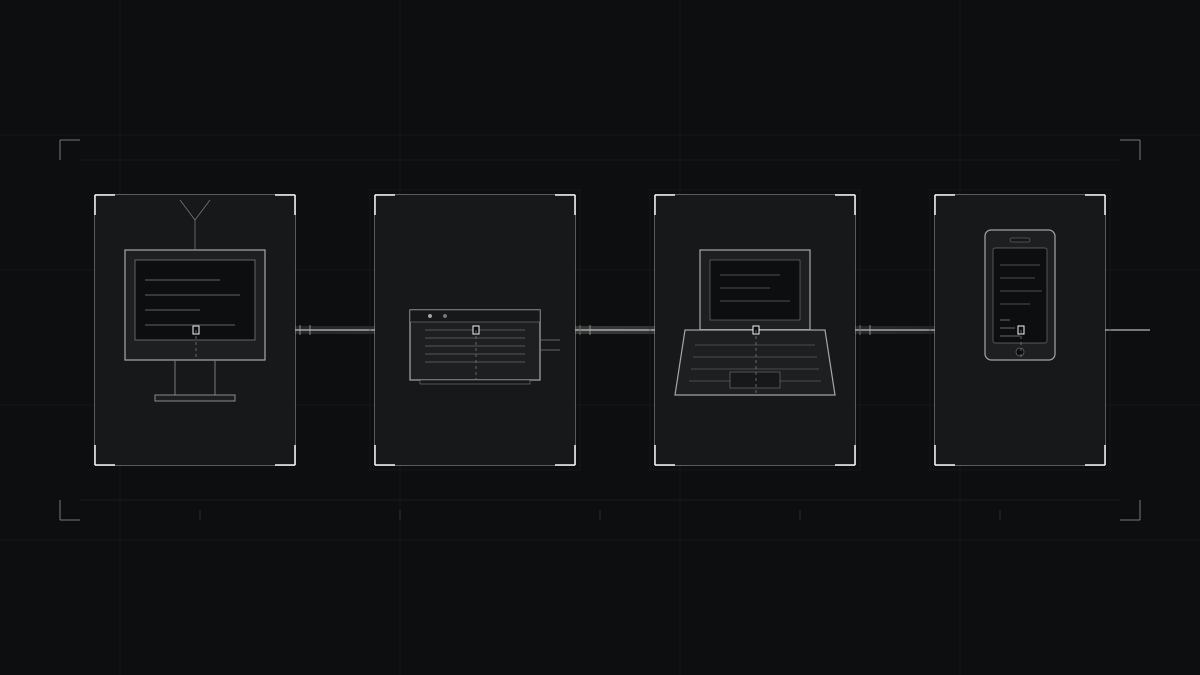
| Телевизор Samsung/LG | — | Высокая | Приложения нет, только раздача с телефона |
Как видите, на компьютере и телефоне всё решается за пять минут. А вот на телевизоре или игровой приставке — нет. Там единственный честный путь: раздать интернет с ноутбука или телефона, где VPN уже работает. Я так делал для приставки — включил точку доступа на ноутбуке, подключил приставку к ней, и всё заработало.
На роутер подписка не ставится. Ни на Keenetic, ни на TP-Link, ни на Asus. Если вы искали способ настроить VPN на роутере — это не сюда. Приложение ставится на само устройство: на компьютер, телефон или планшет.
Серверы Нидерландов и Германии: как выбрать и почему иногда не грузится
В подписке два выхода: Нидерланды и Германия. Обычно они оба работают, но бывает, что один из них временно недоступен. Если VPN не работает на компьютере, первым делом попробуйте переключиться на другой сервер.
В Happ это делается так: на главном экране нажмите на название текущего сервера, откроется список. Выберите другой город. Подключение займёт 2–3 секунды.
Почему сервер может не грузиться:
- Профилактика на стороне сервера. Обычно занимает не больше часа.
- Ваш провайдер временно замедляет соединение с этим направлением. Переключение на другой город помогает.
- На компьютере стоит неправильное время. Если часы отстают или убежали вперёд, защищённое соединение не установится. Проверьте, чтобы стояла автоматическая синхронизация времени.
Ещё одна частая жалоба: «сайт не открывается, а остальное работает». Это не значит, что VPN сломан. Возможно, конкретный сайт сам не отвечает или у него проблемы. Проверьте пару других сайтов. Если они открываются — с VPN всё в порядке.
Я обычно держу включённым сервер в Нидерландах: до него пинг чуть меньше, и видео грузится быстрее. Но если чувствую, что страницы стали открываться медленнее, переключаюсь на Германию. Это нормальная практика, не нужно сидеть на одном сервере годами.
Скорость и задержки: сколько теряет VPN на самом деле
Многие думают, что VPN режет скорость в разы. На самом деле при правильной настройке потеря составляет 10–15%. Если у вас тариф 100 Мбит/с, после включения VPN останется примерно 85–90 Мбит/с. Этого хватает и для работы, и для видео в 4K.
Но есть условия, при которых скорость падает сильнее:
- Слабый процессор на старом ноутбуке. Шифрование требует вычислений. На моделях старше 2015 года скорость может упасть на 30–40%.
- Плохой Wi-Fi. Если ноутбук подключён по Wi-Fi на расстоянии от роутера, VPN усилит потери.
- Загруженный сервер. В часы пик один из выходов может быть перегружен. Переключение помогает.
Как проверить скорость с VPN и без: откройте сайт speedtest.net, замерьте без VPN, потом включите VPN и замерьте снова. Разница в 10–15% — норма. Если скорость упала в два раза, попробуйте другой сервер или перезапустите приложение.
На Android и iPhone потери обычно меньше, чем на Windows, потому что мобильные процессоры лучше справляются с шифрованием. У меня на телефоне разница вообще незаметна, а на старом ноутбуке — чувствуется.
Что делать, если ничего не помогло: пошаговый чек-лист
Если вы перепробовали всё, а VPN на ПК так и не работает, пройдите по списку. Я собрал его из своего опыта и из того, что чаще всего спрашивают люди.
- Удалите приложение и скачайте заново с официальной ссылки. Старая версия могла устареть.
- Проверьте, что строка-подписка скопирована полностью. Иногда при копировании теряется последний символ.
- Перезагрузите компьютер. Банально, но помогает в половине случаев.
- Отключите антивирус на 5 минут и попробуйте подключиться. Если заработало — добавьте приложение в исключения.
- Смените сервер: Нидерланды на Германию или наоборот.
- Проверьте дату и время на компьютере. Должны совпадать с реальными.
- Если у вас Windows 7 или 8, попробуйте Hiddify вместо Happ. На старых системах он иногда работает стабильнее.
Если ничего не помогло, напишите в поддержку сервиса. Опишите, что именно происходит: приложение не запускается, не подключается или подключается, но интернет не работает. Чем больше деталей, тем быстрее помогут.
И помните: на роутер подписка не ставится. Если вы пытались настроить VPN на роутере и не вышло — это нормально, так и задумано. Ставьте приложение на компьютер или телефон.
Кому подойдёт этот способ, а кому нет
Давайте честно. Этот сервис создан для людей, которым нужно быстро и без лишних движений поставить VPN на компьютер или телефон. Строка-подписка одна, работает сразу на всех устройствах, серверы обновляются сами. Установка занимает пять минут, и не нужно ничего настраивать вручную.
Кому подойдёт:
- Тем, кто работает за ноутбуком и хочет, чтобы интернет был стабильным.
- Тем, у кого телефон на Android или iPhone — приложение ставится за пару минут.
- Тем, кто хочет платить за понятную вещь: 259 ₽ в месяц или 2090 ₽ за год. Это дешевле, чем одна поездка на такси.
Кому не подойдёт:
- Тем, кто хочет настроить VPN прямо на роутере. Это невозможно, мы не даём файлов настройки.
- Тем, кто ищет анонимность. Сервис не обещает и не обеспечивает полную анонимность.
- Тем, у кого телевизор или приставка без поддержки приложений. Придётся раздавать интернет с телефона или компьютера.
Если вы готовы поставить приложение на устройство и вставить строку — всё заработает. Если ждёте, что VPN сам появится на роутере или телевизоре — увы, это не тот случай. Выбирайте честно, и тогда не будет разочарований.
О чём спрашивают ещё
-
Почему не работает VPN на компьютере, хотя на телефоне всё работает?
Скорее всего, проблема в приложении на компьютере. Попробуйте удалить его и установить заново, проверить антивирус или сменить сервер. Если не помогает, напишите в поддержку — возможно, версия приложения устарела.
-
Можно ли поставить VPN на роутер?
Нет, на роутер подписка не ставится. Ни на Keenetic, ни на TP-Link, ни на Asus. Приложение устанавливается только на компьютер, телефон или планшет.
-
Какой VPN работает на ПК без тормозов?
Сервис с приложением Happ показывает хорошую скорость: потеря составляет 10–15% от базовой. Если ноутбук старый, попробуйте Hiddify — иногда он работает стабильнее на слабых машинах.
-
Что делать, если VPN подключился, но интернет пропал?
Отключите VPN в приложении — интернет должен вернуться через 10–15 секунд. Затем проверьте, не блокирует ли соединение антивирус или брандмауэр. Если не поможет, перезагрузите компьютер.
-
Почему на ноутбуке VPN работает медленнее, чем на телефоне?
На старых ноутбуках слабее процессор, и шифрование трафика занимает больше времени. Также влияет Wi-Fi: если сигнал слабый, потери растут. Подключите ноутбук кабелем или сядьте ближе к роутеру.
Подключение
Подписка на VPN для всех ваших устройств
Один доступ работает одновременно на телефоне, ноутбуке и планшете. Без отдельной оплаты за каждое устройство.
Неделя проверки стоит 49 ₽ — чтобы спокойно убедиться, что VPN вам подходит. В Telegram та же неделя выдаётся за подписку на канал.
На сайте
7 дней VPN за 49 ₽
Полная скорость, без урезанных тарифов. Доступ к VPN получите сразу после оплаты — он же подойдёт и телефону, и компьютеру.
Оформить подписку за 49 ₽В Telegram
7 дней VPN за подписку
Без карты: подписались на канал — получили ту же неделю VPN. Там же оплата сроков и ответы на вопросы, если останетесь.
Получить в TelegramПодписка на VPN от 259 ₽ в месяц · карта любого банка или СБП · автоплатежей нет