Устройства
прокси для хапп впн: Прокси для Happ VPN: как добавить и использовать на телефоне и ПК
Строка-подписка в Happ уже включает серверы в Нидерландах и Германии, и отдельный прокси для работы не нужен. Поле «Прокси» в настройках приложения существует для другого — оно пропускает через сторонний сервер сам трафик подключения, и в 9 случаях из 10 его лучше оставить пустым.
9 мин чтения
Подписка на VPN
Подписка на VPN для всех ваших устройств
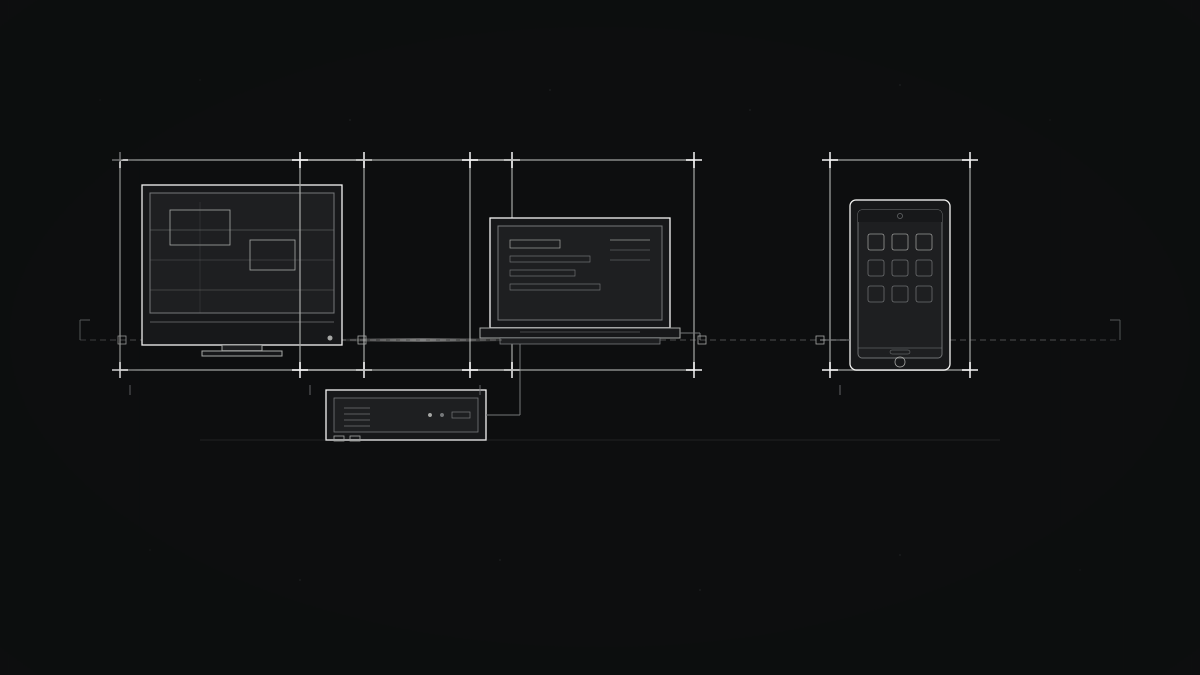
Один доступ работает одновременно на телефоне, ноутбуке и планшете. Без отдельной оплаты за каждое устройство.
Неделя проверки стоит 49 ₽ — чтобы спокойно убедиться, что VPN вам подходит. В Telegram та же неделя выдаётся за подписку на канал.
Подписка на VPN от 259 ₽ в месяц · карта любого банка или СБП · автоплатежей нет

Нужен ли прокси для Happ VPN: короткий ответ
Если коротко — нет, для обычной работы Happ прокси не требуется. Вы копируете строку-подписку, вставляете её в приложение, выбираете сервер и подключаетесь. Серверы внутри подписки обновляются сами, менять строку не придётся, а личный кабинет вообще не нужен — он приходит сразу после оплаты на почту или в окно оплаты.
Поле «Прокси» в Happ — это отдельная настройка, которая заставляет приложение сначала идти на промежуточный сервер, а уже оттуда — на наш. Представьте, что вы едете из дома на работу и по пути заезжаете к другу за ключами. Доедете? Да. Но потратите лишние двадцать минут. Примерно то же самое происходит со скоростью: лишний прыжок всегда что-то съедает.
Зачем это поле вообще существует? В корпоративных сетях и в некоторых домашних роутерах весь трафик заворачивается через локальный прокси-сервер. Если такое правило включено у вас, Happ без указания адреса просто не сможет выйти наружу. Тогда адрес и порт прокси выдаёт администратор сети — это не то, что вы придумываете сами.
Отдельно про запросы вида «прокси для Happ Plus». Happ Plus — это платная версия приложения с расширенными настройками, но отдельного «прокси-сервера» она не даёт и не продаёт. Всё, что нужно для подключения, приходит одной строкой-подпиской.
Где в Happ находится поле прокси и как оно выглядит
Я ставил Happ на Android, на Windows и на iPhone — расположение пунктов отличается, но логика одна. Сначала открываете список серверов, потом заходите в настройки конкретного сервера, и только там появляется блок с прокси.
- Откройте Happ и перейдите на вкладку со списком серверов.
- Нажмите на сервер, который хотите использовать, — откроется карточка с настройками.
- Пролистайте до блока «Прокси» или «Proxy».
- Переключатель «Использовать прокси» по умолчанию выключен — так и оставьте, если вам его никто не выдавал.
Внутри блока вы увидите три поля: тип (обычно HTTP или SOCKS), адрес и порт. Пока переключатель выключен, поля серые и заполнить их нельзя. Это нормально и не значит, что приложение сломалось.
На iPhone в INCY — приложении для iPhone и iPad — отдельного поля прокси в карточке сервера может не быть вообще. Всё управление идёт через строку-подписку, и это ещё один повод не искать там то, чего нет.
Если вы видите поля, но не знаете, что в них писать, — правильный ответ один: ничего. Пустое поле прокси — это рабочее состояние, а не недонастроенное.
Что Happ делает с прокси на практике: скорость и задержка
Прокси — это лишний участок пути, и у любого лишнего участка есть цена. На практике через прокси теряется от 10 до 30% скорости, а задержка вырастает на 20–80 миллисекунд. Для переписки и чтения новостей это незаметно, для видеозвонков и игры — уже чувствуется.
Проверить просто. Подключитесь к серверу в Нидерландах без прокси, откройте любой сайт проверки скорости и запомните результат. Потом включите прокси, переподключитесь и повторите замер. Разница в цифрах и будет вашей платой за лишний прыжок.
Есть и второй эффект, о котором обычно не пишут: прокси видит весь ваш трафик. Если это сервер администратора на работе — он видит. Если это бесплатный публичный прокси из интернета — он тоже видит, и неизвестно, кто его держит. Именно поэтому «найти бесплатный прокси в интернете и вставить в Happ» — плохая идея, даже если технически всё заведётся.
Бесплатный прокси-сервер — это как попросить незнакомца подержать ваш рюкзак. Обычно всё заканчивается хорошо, но проверять это на себе не стоит.
Если серверы в подписке работают, а вы всё равно ищете прокси — почти всегда причина не в скорости, а в чём-то другом. Об этом дальше.
Прокси и подписка: что важнее для подключения
В Happ Plus и в обычной версии есть ровно один источник серверов — строка-подписка. Она работает сразу на всех устройствах человека: одну и ту же строку можно вставить на телефон, на ноутбук и на планшет. Это и есть основной способ настройки, всё остальное — надстройки.
Вот как соотносятся два механизма:
| Что настраиваем | Что даёт | Нужно ли трогать |
|---|---|---|
| Строка-подписка | Список серверов, обновляется сам | Да, это основа |
| Поле прокси | Промежуточный сервер перед нашим | Только если выдал админ |
| Выбор сервера | Нидерланды или Германия | Да, по вкусу |
| Автозапуск | Подключение при старте системы | По желанию |
Из таблицы видно главное: прокси — надстройка над подпиской, а не замена ей. Без строки-подписки прокси бесполезен, с ней — чаще всего не нужен.
Серверы на выход у нас двух стран: Нидерланды и Германия. Если один из них в конкретный вечер работает неважно, вы просто переключаетесь на другой в списке — это занимает пару секунд и не требует никаких настроек прокси.

Как добавить прокси в Happ VPN: пошагово на Android и Windows
Сначала честно: этот сценарий нужен единицам. Но если администратор вашей сети выдал адрес и порт, порядок такой.
- Откройте Happ и зайдите в список серверов.
- Выберите сервер, который будете использовать.
- Найдите блок «Прокси» и включите переключатель.
- Выберите тип: обычно HTTP, иногда SOCKS5 — это подскажет тот, кто выдал адрес.
- Введите адрес сервера и порт цифрами, без пробелов и кавычек.
- Сохраните и нажмите «Подключиться».
Проверка: после подключения в строке состояния телефона или в трее Windows должен появиться значок Happ. Откройте браузер и посмотрите, какой город показывает проверка адреса — должен быть тот, что вы выбрали в подписке.
На Windows, если с Happ не сложилось, есть Hiddify — там логика похожая: карточка сервера, блок прокси, те же три поля. Интерфейс другой, порядок действий тот же.
Что чаще всего ломается: лишний пробел в адресе, порт буквами вместо цифр или выбранный тип, который сервер не поддерживает. Если после сохранения интернет пропал совсем — выключите переключатель прокси и переподключитесь, всё вернётся.
iPhone и iPad: почему там прокси не настраивают
На iPhone и iPad приложение называется INCY, и отдельного поля прокси в карточке сервера вы там не найдёте. Это не урезанная версия — просто настройка вынесена за пределы обычного сценария, потому что она почти никому не нужна.
Что делать, если вам всё-таки выдали адрес прокси, а телефон его не принимает? Вариантов два. Первый — уточнить у того, кто выдал, есть ли способ настроить прокси на уровне системы, а не приложения: в iOS это делается в разделе Wi-Fi, в настройках конкретной сети. Второй — просто подключиться без прокси, если сеть это позволяет.
Я проверял оба пути на своём айфоне. Системная настройка прокси в Wi-Fi работает, но она привязана к конкретной сети: дома одна, на работе другая, и при переключении всё нужно повторять. Для повседневного использования это неудобно.
На iPad картина та же — приложение то же, настройки те же. Если вы рассчитывали найти в INCY отдельный пункт «прокси», его там нет, и искать нечего.
Итог по яблочным устройствам: строка-подписка, выбор сервера, подключение. Три действия, и всё работает.
Телевизоры, приставки и роутеры: где прокси не поможет
Здесь придётся сказать прямо, потому что это самый частый источник разочарования. На роутер наша подписка не ставится. Ни в веб-интерфейсе Keenetic, ни в TP-Link, ни в Asus, ни в Xiaomi с обычной прошивкой её не настроить — файлов настройки мы не выдаём. Прокси эту ситуацию тоже не меняет: адрес прокси в роутере и наша строка-подписка — разные вещи, и одно другое не заменяет.
Телевизоры Samsung и LG, игровые консоли и приставки без поддержки приложений Happ, INCY и Hiddify строку напрямую не принимают. Прокси тут тоже не спасёт, потому что вводить его негде.
Что реально работает:
- Поставить приложение на само устройство, если платформа его поддерживает — Android TV, Windows, Android-телефон.
- Раздать интернет с телефона или ноутбука, где приложение уже стоит и подключено.
- Смотреть то, что нужно, на том устройстве, где настройка возможна.
Раздача с телефона — рабочий и самый простой путь для телевизора. Включаете точку доступа, подключаете телевизор к ней по Wi-Fi, и весь его трафик идёт через приложение на телефоне. Скорость при этом упирается в мобильную сеть, так что для 4K-потока это не лучший вариант, а для обычного видео хватает.
Когда прокси в Happ реально нужен, а когда это лишний шаг
Давайте по-честному разложим ситуации. Прокси в Happ имеет смысл в двух случаях: вас об этом попросил администратор сети, в которой вы работаете, либо вы сами понимаете, зачем заворачиваете трафик через конкретный сервер, которому доверяете.
Во всех остальных случаях это лишний шаг. Вот типичные ситуации и что с ними делать:
- Сервис не открывается. Сначала смените сервер в подписке — Нидерланды на Германию или наоборот. Прокси здесь ни при чём.
- Медленно работает видео. Проверьте скорость без прокси, попробуйте другой сервер. Лишний прыжок только усугубит.
- Приложение не подключается. Проверьте, что строка-подписка вставлена целиком, без обрезанного хвоста.
- Интернет пропал после настройки. Выключите переключатель прокси — почти всегда дело в нём.
Отдельно скажу про анонимность. Ни прокси, ни само приложение не делают вас невидимым в интернете, и обещать это было бы неправдой. Прокси-сервер видит ваш трафик, а значит, доверять ему нужно не меньше, чем своему оператору связи.
Проверка 7 дней стоит 49 ₽ — это меньше чашки кофе. Дальше 259 ₽ в месяц, 679 ₽ за три месяца, 1240 ₽ за полгода и 2090 ₽ за год. Оплата картой любого банка или через СБП, строка приходит сразу.
Кому подойдёт такой способ настройки, а кому нет
Подведём итог без воды. Happ с одной строкой-подпиской — это решение для тех, кто хочет поставить приложение на телефон, ноутбук или планшет и забыть о настройках. Серверы обновляются сами, одна строка работает на всех ваших устройствах, личный кабинет не нужен.
Прокси в этой схеме — необязательная деталь. Она пригодится, если вы в корпоративной сети с обязательным прокси-сервером или если у вас есть проверенный сервер, которому вы доверяете и который хотите использовать как промежуточное звено. Всем остальным поле лучше оставить пустым.
Не стоит браться, если вам нужно настроить доступ на роутере — у нас этого нет, и прокси проблему не решит. Не стоит, если вы ищете полную анонимность: ни одно приложение этого не даёт, и обещать такое нечестно. И не стоит, если основное устройство — телевизор Samsung или LG без поддержки приложений: придётся раздавать интернет с телефона, а это отдельная морока.
Всем остальным — ставьте на телефон, вставляйте строку, выбирайте сервер и пользуйтесь. Если что-то не завелось с первого раза, в девяти случаях из десяти помогает смена сервера или повторная вставка строки целиком.
О чём спрашивают ещё
-
Нужно ли вводить прокси, чтобы Happ заработал?
Нет, в большинстве случаев прокси не нужен. Вы вставляете строку-подписку, выбираете сервер и подключаетесь — поле прокси остаётся пустым и выключенным. Оно существует для сетей, где весь трафик обязательно идёт через промежуточный сервер.
-
Как добавить прокси в Happ VPN на телефоне?
Откройте список серверов, нажмите на нужный сервер и найдите блок «Прокси». Включите переключатель, выберите тип, введите адрес и порт цифрами. После сохранения нажмите «Подключиться» и проверьте, что в строке состояния появился значок приложения.
-
Почему в Happ Plus нет отдельного прокси-сервера?
Happ Plus — это версия приложения с расширенными настройками, а не отдельный сервис с собственными прокси. Все серверы приходят одной строкой-подпиской, и отдельного прокси-сервера в ней нет. Поле прокси в настройках — для сторонних серверов, которые вы указываете сами.
-
Можно ли поставить Happ на роутер и настроить там прокси?
Нет, на роутер подписка не ставится — ни в Keenetic, ни в TP-Link, ни в Asus. Файлов настройки мы не выдаём, и прокси эту ситуацию не меняет. Для телевизора или приставки проще раздать интернет с телефона, где приложение уже стоит и подключено.
-
Что делать, если после ввода прокси интернет пропал?
Выключите переключатель прокси и переподключитесь — соединение вернётся. Чаще всего причина в лишнем пробеле в адресе, неверном порте или неподдерживаемом типе прокси. Если не помогло, удалите строку-подписку и вставьте её заново целиком.
-
Есть ли у Happ прокси для iPhone и iPad?
На iPhone и iPad приложение называется INCY, и отдельного поля прокси в карточке сервера там нет. Настроить прокси можно только на уровне конкретной Wi-Fi сети в системных настройках, но при смене сети всё придётся повторять. Обычно проще подключиться без прокси.
Подключение
Подписка на VPN для всех ваших устройств
Один доступ работает одновременно на телефоне, ноутбуке и планшете. Без отдельной оплаты за каждое устройство.
Неделя проверки стоит 49 ₽ — чтобы спокойно убедиться, что VPN вам подходит. В Telegram та же неделя выдаётся за подписку на канал.
На сайте
7 дней VPN за 49 ₽
Полная скорость, без урезанных тарифов. Доступ к VPN получите сразу после оплаты — он же подойдёт и телефону, и компьютеру.
Оформить подписку за 49 ₽В Telegram
7 дней VPN за подписку
Без карты: подписались на канал — получили ту же неделю VPN. Там же оплата сроков и ответы на вопросы, если останетесь.
Получить в TelegramПодписка на VPN от 259 ₽ в месяц · карта любого банка или СБП · автоплатежей нет