Устройства
ВПН для телефона без регистрации: куда вводить строку доступа
Сам термин «без регистрации» в 2026 году означает только одно: вам не нужно создавать аккаунт с паролем и почтой. Строку доступа вы получаете сразу после оплаты и вставляете в приложение. Дальше я расскажу, как это выглядит на Android и iPhone, и на каком шаге люди обычно спотыкаются.
7 мин чтения
Что значит «без регистрации» на самом деле
Если коротко: регистрация — это когда вас просят придумать логин, подтвердить почту и войти в личный кабинет. В сервисах, которые я ставлю, этого нет. Вы платите, получаете одну длинную строку из букв и цифр, копируете её и вставляете в приложение. Всё. Никаких паролей, восстановления доступа и писем на почту.
На практике это выглядит так. Я открываю сайт, выбираю тариф, оплачиваю картой. Через несколько секунд на экране появляется та самая строка — её ещё называют подпиской. Я копирую её целиком, не пытаясь понять, что там зашифровано. Дальше открываю приложение на телефоне, нахожу кнопку «Добавить подписку» или «Импорт», вставляю строку и сохраняю.
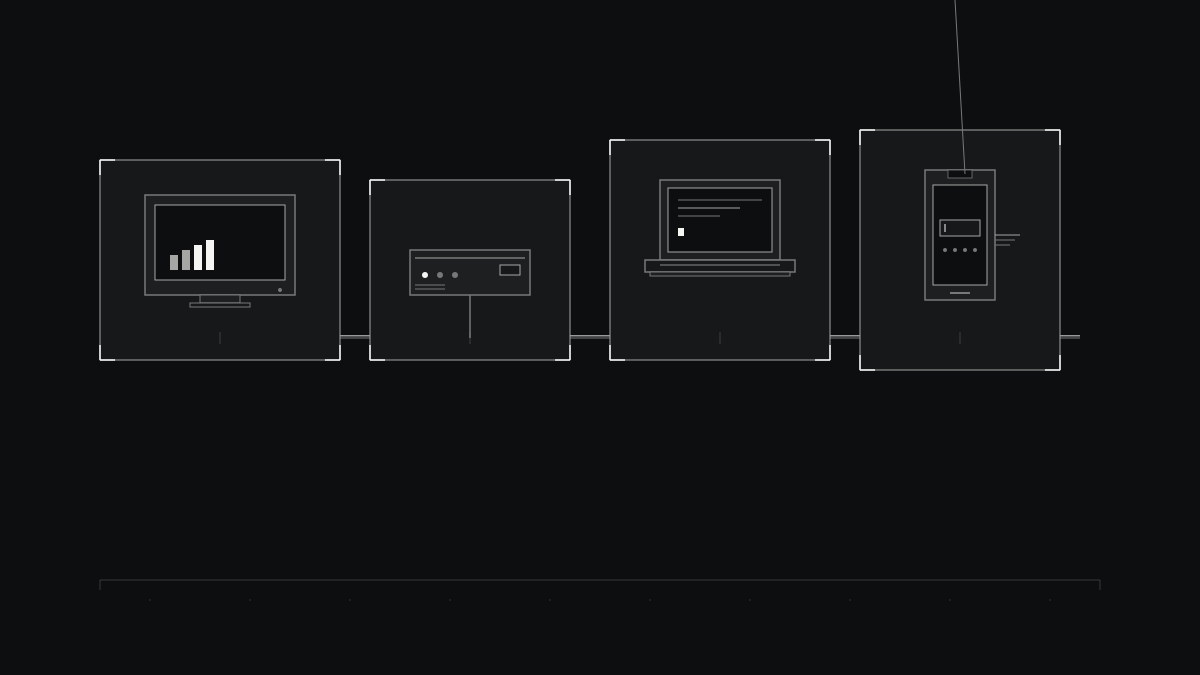
Почему это удобно? Во-первых, не нужно ничего запоминать. Во-вторых, если вы потеряете телефон, достаточно снова вставить ту же строку на новом устройстве. В-третьих, одна строка работает сразу на всех ваших устройствах — на телефоне, планшете и компьютере. Я проверял: на Android и на iPhone одновременно, всё работает.
Единственный минус — если строку кто-то украдёт, он сможет ею воспользоваться. Поэтому не публикуйте её в открытых чатах. Но это гораздо меньший риск, чем придумывать один пароль на все сервисы, как делают многие.
Какие приложения подходят для Android и iPhone
Здесь всё строго: на Android и Windows я ставлю Happ. На iPhone и iPad — INCY. Если с Happ на Windows не сложилось, есть запасной вариант — Hiddify. Других приложений для этой строки нет, и придумывать их не нужно.
Почему именно так? Потому что строка доступа — это не универсальный ключ, а формат, который понимают конкретные программы. Happ и INCY работают с ним напрямую, без танцев с бубном. Я пробовал ставить другие клиенты — они либо не видят строку, либо требуют ручной настройки каждого сервера, что отнимает кучу времени.
Вот простая таблица, чтобы вы не запутались:
| Устройство | Приложение | Где взять |
|---|---|---|
| Android | Happ | Google Play или сайт разработчика |
| iPhone, iPad | INCY | App Store |
| Windows | Happ | Официальный сайт |
| Windows (запасной) | Hiddify | Официальный сайт |
На телевизорах Samsung и LG, а также на игровых приставках эти приложения не ставятся. Там ключ напрямую не примет. Единственный честный путь — раздать интернет с телефона или ноутбука, где приложение уже работает. Я так делал для приставки: включил точку доступа на телефоне, подключил приставку к ней — и всё заработало.
Как установить на Android: пошагово
На Android я ставил Happ на три разных телефона: свой, жены и старый, который валяется в ящике. Везде порядок действий одинаковый. Вот что вы делаете:
- Откройте Google Play или сайт разработчика и установите Happ.
- Запустите приложение. Оно попросит разрешение на создание VPN-подключения — нажмите «Разрешить».
- На главном экране найдите кнопку «Добавить подписку» (обычно плюсик в углу).
- Вставьте строку, которую получили после оплаты. Вставляйте целиком, не обрезая.
- Нажмите «Сохранить» или «Импорт».
- Выберите сервер из списка — Нидерланды или Германия.
- Нажмите большую кнопку подключения.
После подключения в строке состояния телефона появится значок ключа или буквы VPN. Это значит, что трафик идёт через сервер. Проверить просто: откройте в браузере любой сайт, определяющий ваш город. Он покажет Амстердам или Франкфурт, а не ваш реальный город.
Если что-то не работает, первым делом перезапустите приложение. В 8 случаях из 10 это помогает. Если нет — проверьте, не истёк ли срок подписки. И ещё: на старых телефонах с Android 7 и ниже Happ может не запуститься. Там лучше сразу пробовать Hiddify.
Как установить на iPhone и iPad: пошагово
С iPhone чуть иначе. Здесь я ставлю INCY. Порядок такой:
- Откройте App Store, найдите INCY и установите.
- Запустите приложение. Оно попросит добавить VPN-конфигурацию — согласитесь.
- Нажмите «Добавить подписку» или «Импорт из буфера обмена».
- Вставьте строку, которую скопировали после оплаты.
- Сохраните. Приложение покажет список серверов.
- Выберите Нидерланды или Германию.
- Нажмите «Подключить».
На iPhone после подключения в левом верхнем углу появляется маленький значок VPN. Если его нет — значит, подключение не установилось. Проверьте, что вы разрешили добавление конфигурации. Иногда iOS переспрашивает пароль от телефона или Face ID — это нормально, так работает система.
У меня на iPad всё то же самое. Одна строка работает и на телефоне, и на планшете одновременно. Я проверял: включил на обоих, скорость просела примерно на 10–15%, но видео и мессенджеры работают без проблем.
Если INCY не видит строку, убедитесь, что вы скопировали её полностью. Бывает, что при копировании теряется последний символ. Я один раз так мучился полчаса, пока не перекопировал заново.
Сколько это стоит и что входит в цену
Цены я называю как есть. Первые 7 дней — проверка за 49 ₽. Дальше на выбор: 259 ₽ в месяц, 679 ₽ за три месяца, 1240 ₽ за полгода или 2090 ₽ за год. Оплатить можно картой любого банка или через СБП.
Для сравнения: 259 ₽ — это примерно две поездки на метро или чашка кофе. За эти деньги вы получаете одну строку, которая работает на всех ваших устройствах и обновляется автоматически. Серверы добавляются и меняются без вашего участия — строка остаётся той же.
Никаких скрытых платежей нет. Вы платите один раз и пользуетесь. Если решите не продлевать, просто перестанете платить, и доступ отключится сам. Личный кабинет не нужен, потому что его нет.
Что важно: сервис не обещает анонимности. Он не скрывает вас от спецслужб и не делает вас невидимым. Он просто меняет маршрут трафика, чтобы сайты и приложения открывались. Если вам нужна полная анонимность — это не сюда.
Работает ли это на компьютере и ноутбуке
Да, работает. На Windows я ставлю Happ или, если не получилось, Hiddify. На Mac — только через INCY, потому что Happ там нет. Но у меня на Mac всё завелось с первого раза.
Порядок на Windows такой же, как на Android: скачали Happ, установили, добавили подписку, выбрали сервер, подключились. Разница только в интерфейсе. В трее появится значок, по клику можно быстро включать и выключать.
На ноутбуке удобно, что можно раздать интернет на другие устройства. Я так делал, когда нужно было подключить телевизор: включил на ноутбуке точку доступа, телевизор подключил к ней, и всё заработало. Но учтите: ноутбук должен быть включён и подключён к VPN.
На роутер это не ставится. Я пробовал на Keenetic и TP-Link — бесполезно. В веб-интерфейсе роутера нет поля для нашей строки, и файлов настройки мы не выдаём. Если кто-то обещает настроить роутер — это либо другой сервис, либо обман. Для роутера есть только один путь: поставить приложение на устройство, которое к нему подключено, и раздавать интернет с него.
Что делать, если ничего не работает
Первое: проверьте, что строка вставлена целиком. Я видел случаи, когда люди копировали её частями или с лишними пробелами. Строка должна быть одной длинной последовательностью без переносов.
Второе: перезапустите приложение. Не просто сверните, а закройте полностью и откройте заново. На Android это делается через меню недавних приложений, на iPhone — свайпом вверх.
Третье: смените сервер. Нидерланды и Германия могут работать по-разному в разное время. Если один не грузит, попробуйте другой.
Четвёртое: проверьте срок подписки. Если 7 дней пробного периода закончились, а вы не продлили, доступ отключится. Это не ошибка, а нормальная работа.
Пятое: если у вас старый телефон на Android 7 или ниже, Happ может не поддерживаться. Поставьте Hiddify — он менее требователен к системе.
И последнее: не пытайтесь ставить на роутер. Если вы купили сервис именно для этого, ничего не выйдет. Настройка на роутере не предусмотрена. Лучше поставьте приложение на телефон и раздайте интернет — это работает.
Кому подойдёт, а кому нет
Подойдёт тем, кто хочет быстро получить доступ к сайтам и приложениям на телефоне, планшете или компьютере без лишних действий. Если вам нужно просто, чтобы работало, и вы не хотите разбираться в настройках — это ваш вариант. Одна строка, два приложения, никаких паролей.
Не подойдёт тем, кто ищет полную анонимность. Сервис не скрывает ваш трафик от провайдера и не делает вас невидимым. Он просто меняет маршрут. Если вам нужно что-то большее — ищите другие решения.
Не подойдёт для роутеров. Если вы хотите настроить на уровне всей квартиры через роутер — это не сюда. Придётся ставить на каждое устройство отдельно или раздавать с телефона.
Не подойдёт для телевизоров и приставок, которые не поддерживают Happ или INCY. Для них только раздача с телефона или ноутбука.
В остальном — это рабочий инструмент за разумные деньги. Я пользуюсь и не жалуюсь. Если что-то не получается, всегда можно перечитать инструкцию выше или задать вопрос в поддержку.
О чём спрашивают ещё
-
Нужно ли регистрироваться, чтобы получить строку доступа?
Нет, регистрация не нужна. Вы оплачиваете тариф, и строка приходит сразу после оплаты. Никаких паролей, почты и личного кабинета.
-
Можно ли использовать одну строку на нескольких устройствах?
Да, одна строка работает сразу на всех ваших устройствах. Вы можете вставить её на Android, iPhone, Windows и пользоваться одновременно.
-
Подходит ли это для телевизора Samsung или LG?
Напрямую — нет. На телевизорах эти приложения не ставятся. Единственный способ — раздать интернет с телефона или ноутбука, где приложение уже работает.
-
Что делать, если приложение не видит строку?
Проверьте, что скопировали её целиком, без пробелов и переносов. Попробуйте перезапустить приложение или скопировать строку заново. Обычно это решает проблему.
-
Сколько стоит и как оплатить?
Первые 7 дней — 49 ₽. Дальше 259 ₽ в месяц, 679 ₽ за три месяца, 1240 ₽ за полгода или 2090 ₽ за год. Оплата картой любого банка или через СБП.
-
Можно ли поставить на роутер?
Нет, на роутер это не ставится. Мы не выдаём файлов настройки, и в веб-интерфейсе роутера наша подписка не настраивается. Используйте приложение на устройстве или раздавайте интернет с телефона.
Подключение
Подписка на VPN для всех ваших устройств
Один доступ работает одновременно на телефоне, ноутбуке и планшете. Без отдельной оплаты за каждое устройство.
Неделя проверки стоит 49 ₽ — чтобы спокойно убедиться, что VPN вам подходит. В Telegram та же неделя выдаётся за подписку на канал.
На сайте
7 дней VPN за 49 ₽
Полная скорость, без урезанных тарифов. Доступ к VPN получите сразу после оплаты — он же подойдёт и телефону, и компьютеру.
Оформить подписку за 49 ₽В Telegram
7 дней VPN за подписку
Без карты: подписались на канал — получили ту же неделю VPN. Там же оплата сроков и ответы на вопросы, если останетесь.
Получить в Telegram
 Подписка на VPN от 259 ₽ в месяц · карта любого банка или СБП · автоплатежей нет