Устройства
ВПН на компьютер без регистрации: куда вставить строку и что делать
Да, впн на компьютер без регистрации ставится: вы получаете одну строку-подписку и вставляете её в приложение. Ни почты, ни аккаунта, ни пароля — только оплата и копирование текста. Дальше расскажу, куда именно вставлять на Windows, macOS и телефонах, где люди спотыкаются и что делать, если что-то не заработало.
9 мин чтения
Что значит «ВПН без регистрации» на практике
Сразу отвечу: без регистрации — это когда вы не создаёте личный кабинет, не вводите логин и пароль, не подтверждаете почту. Вместо этого после оплаты вам приходит одна длинная строка символов. Её называют строкой-подпиской. Вы копируете её и вставляете в приложение на компьютере или телефоне.
Многие путают это с бесплатными сервисами, где тоже не просят почту, но зато показывают рекламу и продают ваши данные. Здесь другой случай: вы платите 49 ₽ за 7 дней проверки, а дальше 259 ₽ в месяц. Сравните с чашкой кофе — примерно столько же, только кофе заканчивается быстрее.
Строка приходит сразу после оплаты. Личного кабинета нет и не будет — это не недостаток, а экономия времени. Серверы внутри подписки обновляются сами: если один перестал отвечать, приложение подтянет другой. Вам не нужно ничего менять руками.
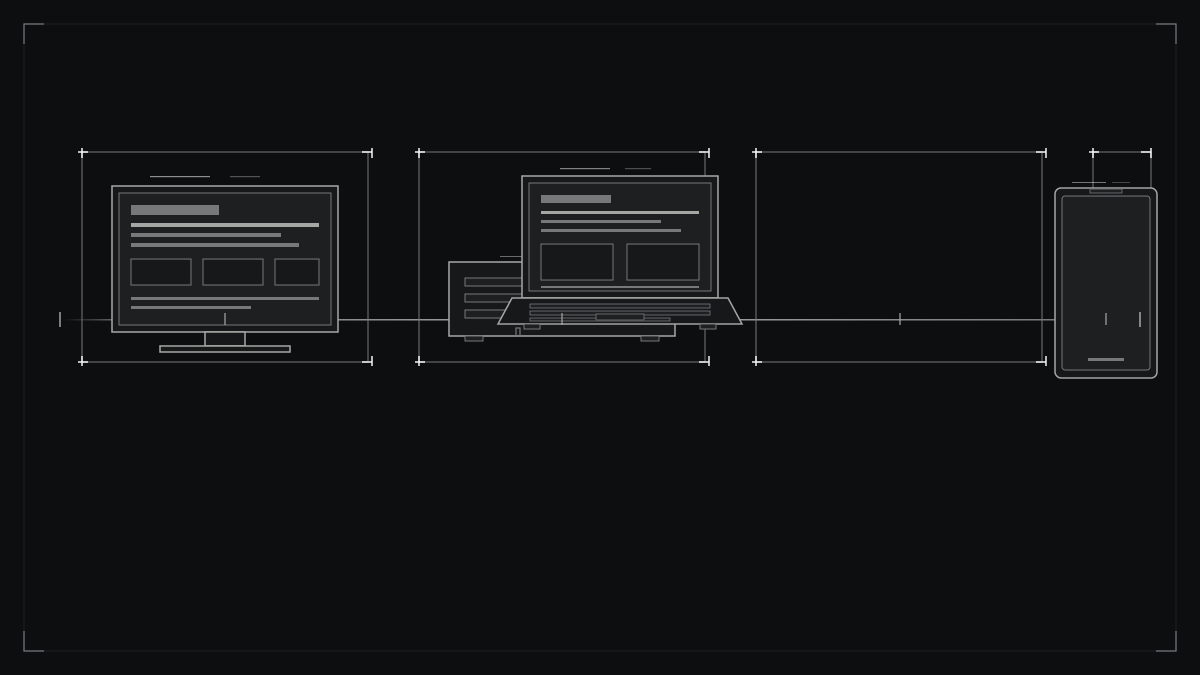
Одна и та же строка работает на всех ваших устройствах. Я ставил её на Windows-ноутбук, на Android-телефон и на iPad — везде она вставляется одинаково. Разница только в приложении: на Android и Windows это Happ, на iPhone и iPad — INCY.
Важно: на роутер такая подписка не ставится. Если у вас Keenetic, TP-Link или Asus с обычной прошивкой, файлов настройки мы не выдаём. Но это не тупик — просто приложение ставится на само устройство, а не на роутер.
Как это устроено: строка, приложение и серверы
Представьте, что строка-подписка — это ключ от гаража, а приложение — сам гараж. Ключ вы вставляете в замочную скважину, и дверь открывается. Только вместо гаража — серверы в Нидерландах и Германии, через которые пойдёт ваш трафик.
Внутри строки зашиты адреса серверов, порты и параметры подключения. Приложение читает эту строку и показывает список доступных точек. Обычно это выглядит как список стран с флажками. Вы выбираете Нидерланды или Германию и нажимаете «Подключиться».
Серверы обновляются автоматически. Если сегодня один адрес работает, а завтра нет — приложение само переключится на резервный. Вам не нужно искать новые строки или писать в поддержку. Это как автозамена масла в машине: вы просто едете, а сервис делает своё дело.
Теперь про скорость. Любой ВПН добавляет задержку, потому что трафик идёт не напрямую, а через другую страну. На практике вы теряете 10–15% скорости. Если у вас 100 Мбит/с, останется примерно 85–90. Для видео, работы и игр этого хватает, но гигабитный канал вы не выжмете.
Ещё момент: ВПН не делает вас невидимым. Он меняет адрес, но не прячет вас от сайтов, где вы вошли в аккаунт. Если вы зашли в почту под своим логином, сайт всё равно знает, кто вы. Это не недостаток, а реальность — обещать полную анонимность никто честный не станет.
Какие приложения подходят для ПК и ноутбука
На Windows и Android я ставлю Happ. Это самое простое, что я видел: открываете, нажимаете «Добавить подписку», вставляете строку, сохраняете. Всё. На iPhone и iPad — INCY, там логика такая же.
Если с Happ на Windows не сложилось — например, система старая или что-то конфликтует — есть Hiddify. Это запасной вариант, но интерфейс у него менее очевидный. Я обычно советую сначала попробовать Happ, и только если он не запустился, идти в Hiddify.
Вот таблица, чтобы вы не путались:
| Устройство | Приложение | Особенность |
|---|---|---|
| Windows | Happ | Основной вариант, простое меню |
| Windows (запасной) | Hiddify | Если Happ не запустился |
| Android | Happ | Ставится из APK или магазина |
| iPhone / iPad | INCY | Только из App Store |
Телевизоры Samsung и LG, игровые консоли и приставки без поддержки этих приложений строку напрямую не принимают. Для них единственный честный путь — раздать интернет с телефона или компьютера, где приложение уже стоит. Я так делал на даче: ноутбук ловит сеть, а телевизор подключается к нему по Wi-Fi.
На macOS я ставил Happ — работает так же, как на Windows. Строка одна, приложение одно, разницы в действиях нет.
Пошаговая установка на Windows: что нажимать
Сначала скачайте Happ с официального сайта. Установка обычная: «Далее», «Далее», «Установить». После запуска вы увидите пустой список серверов. Это нормально — строки ещё нет.
- Откройте Happ. Нажмите на плюсик в правом верхнем углу или на кнопку «Добавить подписку».
- В появившемся окне выберите «Импорт из буфера обмена». Строка должна быть скопирована заранее.
- Если буфер пуст, вставьте строку вручную в поле «Ссылка на подписку» и нажмите «Сохранить».
- Приложение подтянет серверы. Вы увидите список стран: Нидерланды, Германия.
- Выберите любую и нажмите «Подключиться». В строке состояния появится значок щита или ключа.
Проверка: откройте браузер и зайдите на любой сайт, который показывает ваш город. Например, Яндекс покажет город внизу страницы. Если там написано «Амстердам» или «Берлин» — всё работает.
Что может пойти не так: иногда Windows спрашивает разрешение на создание сетевого подключения. Нажмите «Разрешить». Если случайно нажали «Запретить», зайдите в «Параметры» — «Сеть и Интернет» — «VPN» и разрешите вручную. Иначе интернет на компьютере может пропасть совсем — не пугайтесь, это лечится отключением ВПН в приложении.
Чтобы вернуть всё обратно, просто нажмите «Отключиться» в Happ. Интернет вернётся сразу.

Настройка на телефоне и планшете: Android и iOS
На Android я ставлю Happ из магазина приложений или из APK-файла. Действия те же: открыть, добавить подписку, вставить строку, сохранить. Дальше выбрать сервер и нажать «Подключиться». В шторке появится значок VPN — это значит, что трафик идёт через приложение.
На iPhone и iPad — INCY. Скачиваете из App Store, открываете, вставляете строку в поле «Подписка». Тут есть нюанс: iOS спросит разрешение на добавление конфигурации VPN. Нужно нажать «Разрешить» и ввести пароль от устройства, если он есть. Без этого подключение не заработает.
Проверка на телефоне: откройте браузер и введите в поиске «мой ip». Первый же сайт покажет страну. Если написано «Нидерланды» или «Германия» — вы подключены.
Что делать, если не работает: проверьте, что строка скопирована целиком, без пробелов в начале и конце. Иногда при копировании задевается лишний символ. Ещё вариант — перезагрузить приложение. На Android 7 и ниже Happ может не запуститься, там нужен более старый клиент, но такие телефоны уже редкость.
На планшете всё то же самое, что на телефоне. Разницы нет — что Android, что iPad.
Ноутбук без регистрации: чем отличается от ПК
Ничем. Ноутбук — это тот же компьютер, только с батарейкой. Если у вас Windows, ставьте Happ. Если macOS — тоже Happ. Если Linux — Happ тоже есть, но я его ставил только на Ubuntu, работало.
Главное отличие ноутбука от стационарного ПК — вы чаще меняете сети. Дома Wi-Fi, в кафе другой, на работе третий. ВПН в этом случае ведёт себя одинаково: подключился и работает, пока вы не отключите вручную. Некоторые приложения умеют автоматически подключаться при старте системы — в Happ это галочка «Автозапуск».
Если вы часто носите ноутбук с собой, советую включить автозапуск. Тогда при включении компьютера ВПН поднимется сам, и вам не придётся вспоминать, включили вы его или нет. Это экономит нервы, особенно если вы смотрите что-то, что без ВПН не грузится.
Про скорость на ноутбуке: если вы работаете от батареи, ВПН может сажать её чуть быстрее — на 5–10%. Это не критично, но если вы в поезде и розетки нет, лучше выключить ВПН, когда он не нужен.
И ещё: на ноутбуках с Windows 7 и 8 Happ может не установиться. Там нужна более старая версия приложения или другой клиент. Но таких систем всё меньше, и если у вас именно так — проще обновить Windows, чем искать экзотику.
Цены и что вы получаете за эти деньги
Давайте прямо: 49 ₽ за 7 дней — это пробный период. Вы платите меньше, чем за бутылку воды, и проверяете, работает ли у вас вообще. Дальше 259 ₽ в месяц, 679 ₽ за три месяца, 1240 ₽ за полгода, 2090 ₽ за год. Карта любого банка или СБП.
Что входит: одна строка-подписка, которая работает на всех ваших устройствах. Серверы в Нидерландах и Германии. Обновление серверов без вашего участия. Никаких лимитов по трафику — качайте, смотрите, работайте.
Сравните с походом в кино: билет на один фильм стоит 400–500 ₽. Здесь за 259 ₽ вы получаете месяц доступа на всех устройствах. Если считать в пересчёте на день — меньше 9 ₽. Это дешевле, чем проезд в метро.
Чего нет: личного кабинета, истории платежей, возможности сменить тариф в один клик. Всё приходит на почту или в мессенджер, откуда вы копируете строку. Кому-то это покажется неудобным, но мне наоборот нравится — меньше телодвижений.
Если вы платите за год, стоимость месяца падает до 174 ₽. Это уже сопоставимо с чашкой кофе в неделю. Но я обычно советую начать с недели за 49 ₽, чтобы понять, подходит ли вам скорость и стабильность.
На чём люди спотыкаются: четыре частые ошибки
Первая ошибка — копировать строку частями. Строка длинная, и если вы скопировали только половину, приложение скажет «неверный формат». Копируйте целиком, от начала до конца. Лучше выделить всё и нажать «Копировать».
Вторая — вставлять строку в поле для логина. В Happ есть разные поля: «Название», «Ссылка на подписку», «Логин», «Пароль». Строка идёт только в «Ссылку на подписку» или через «Импорт из буфера обмена». Если вставить не туда, ничего не заработает.
Третья — забыть разрешить VPN в настройках системы. Windows и iOS спрашивают разрешение при первом подключении. Если нажать «Запретить», приложение будет думать, что вы передумали. Лечится переустановкой или ручным разрешением в настройках.
Четвёртая — ждать мгновенного подключения. Иногда сервер отвечает не сразу, нужно 5–10 секунд. Если через минуту не подключилось, попробуйте другой сервер из списка — Нидерланды вместо Германии или наоборот.
Я ставил ВПН на десятки устройств и заметил: 90% проблем решаются перезапуском приложения или повторным копированием строки. Не спешите писать в поддержку — сначала попробуйте эти два действия.
И ещё: не ставьте два ВПН одновременно. Если у вас уже есть один клиент, отключите его перед подключением второго. Иначе интернет может пропасть совсем.

Кому подойдёт, а кому лучше не браться
Если коротко: этот способ для тех, у кого Windows, macOS, Android или iOS. Вы получаете строку, вставляете в приложение и пользуетесь. Всё занимает 5 минут, из которых 4 — скачивание приложения.
Кому не подойдёт: владельцам роутеров с обычной прошивкой. На Keenetic, TP-Link, Asus или Xiaomi наша подписка не настраивается — мы не выдаём файлов конфигурации. Если вы хотите ВПН на весь дом через роутер, это не сюда.
Также не подойдёт тем, кто ищет полную анонимность. ВПН меняет адрес, но не делает вас невидимым. Если вы заходите в соцсети под своим именем, вас всё равно узнают. Для анонимности нужны другие инструменты, и я честно говорю: здесь их нет.
Телевизоры Samsung и LG, приставки и консоли без поддержки Happ или INCY — строку напрямую не примут. Но вы можете раздать интернет с телефона или ноутбука. Я так смотрю фильмы на телевизоре: включаю ВПН на ноутбуке, раздаю Wi-Fi, телевизор подключается к ноутбуку.
Вердикт: если у вас компьютер, ноутбук, телефон или планшет — берите, не пожалеете. Если роутер или телевизор без приложений — сначала разберитесь с раздачей, потом платите.
О чём спрашивают ещё
-
ВПН на компьютер без регистрации — это вообще законно?
Да, пользоваться ВПН законно. Вы просто меняете адрес, через который выходите в интернет. Никаких запретов на это нет, если вы не нарушаете другие законы.
-
Мне придёт письмо или СМС после оплаты?
Да, строка-подписка приходит сразу после оплаты на почту или в мессенджер, который вы указали. Личный кабинет не создаётся, поэтому сохраните это сообщение — там будет ваша строка.
-
Одна строка работает на нескольких устройствах?
Да, одна и та же строка подходит для всех ваших устройств: компьютера, ноутбука, телефона, планшета. Вы можете вставить её в приложение на каждом устройстве отдельно.
-
Что делать, если на роутере не настраивается?
На роутер наша подписка не ставится. Вместо этого поставьте приложение на компьютер или телефон, а для телевизора или приставки раздайте интернет с этого устройства по Wi-Fi.
-
Сколько устройств можно подключить одновременно?
Количество устройств не ограничено. Вы можете подключить все свои гаджеты: ноутбук, телефон, планшет. Главное — чтобы на каждом было установлено приложение Happ или INCY.
-
Если я отменю подписку, что будет со строкой?
Строка перестанет работать после окончания оплаченного периода. Вы сможете продлить подписку или оплатить заново — новая строка придёт тем же способом.
Подключение
Подписка на VPN для всех ваших устройств
Один доступ работает одновременно на телефоне, ноутбуке и планшете. Без отдельной оплаты за каждое устройство.
Неделя проверки стоит 49 ₽ — чтобы спокойно убедиться, что VPN вам подходит. В Telegram та же неделя выдаётся за подписку на канал.
На сайте
7 дней VPN за 49 ₽
Полная скорость, без урезанных тарифов. Доступ к VPN получите сразу после оплаты — он же подойдёт и телефону, и компьютеру.
Оформить подписку за 49 ₽В Telegram
7 дней VPN за подписку
Без карты: подписались на канал — получили ту же неделю VPN. Там же оплата сроков и ответы на вопросы, если останетесь.
Получить в Telegram
 Подписка на VPN от 259 ₽ в месяц · карта любого банка или СБП · автоплатежей нет